 ЯчейкаПро
Личный кабинет
Шаг 2 из 2
Установите расширение Chrome
Продолжайте, когда ЯчейкаПро уже установлена и открыта на компьютере ПВЗ.
Добавьте расширение из магазина Chrome
Откройте магазин в том же профиле Chrome, где работаете в Ozon. Нажмите «Установить» и подтвердите добавление.
Открыть Chrome Web StoreОткройте ЯчейкаПро в Chrome
- Нажмите значок пазла в правом верхнем углу Chrome.
- В открывшемся меню нажмите строку «ЯчейкаПро — печать ячеек Ozon».
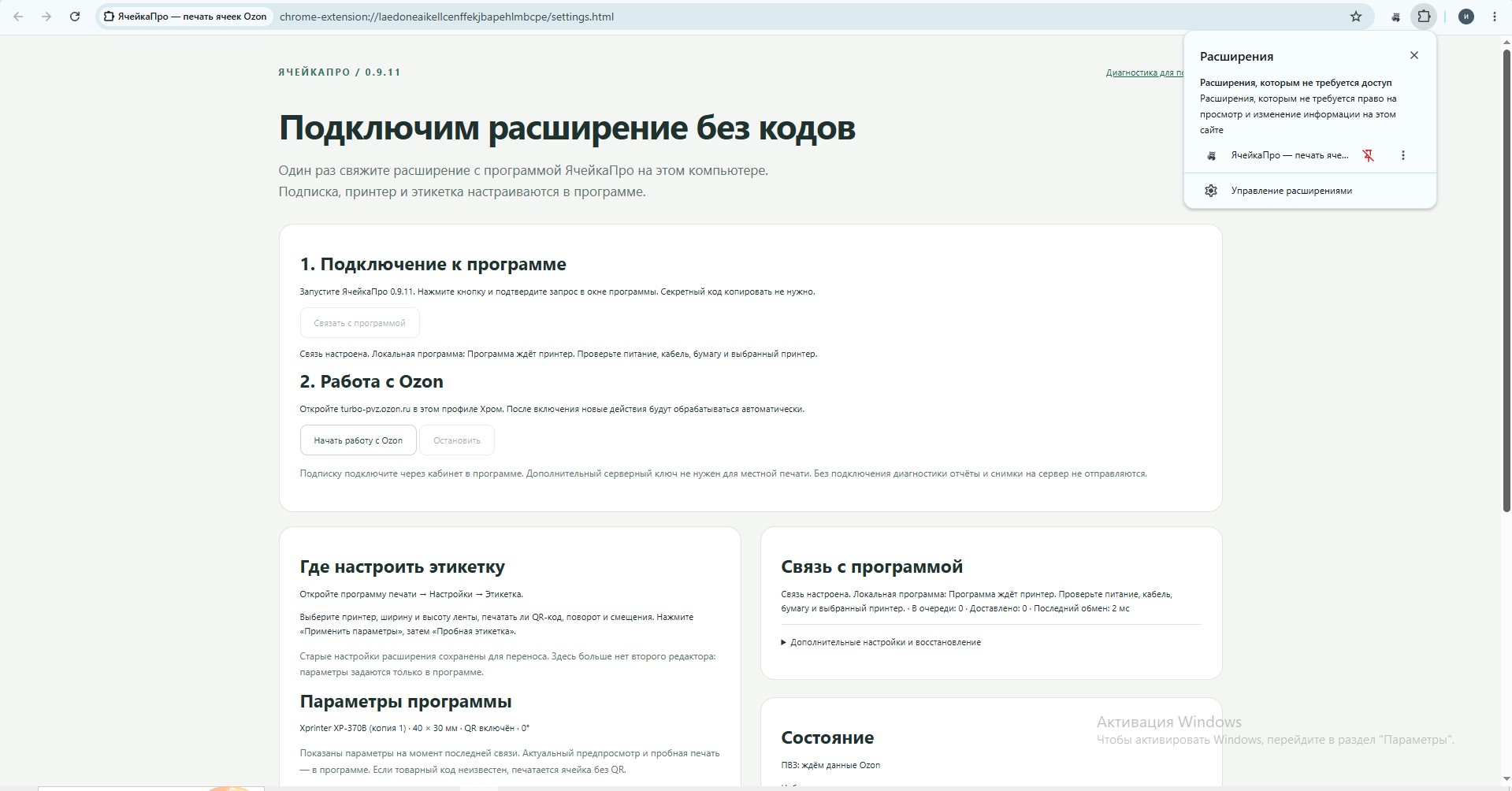
Свяжите программу и включите работу с Ozon
- Нажмите «Связать с программой» и подтвердите запрос в окне ЯчейкаПро. Дождитесь сообщения «Связь настроена».
- Откройте рабочий кабинет Ozon в этом же профиле Chrome, вернитесь на вкладку расширения и нажмите «Начать работу с Ozon».
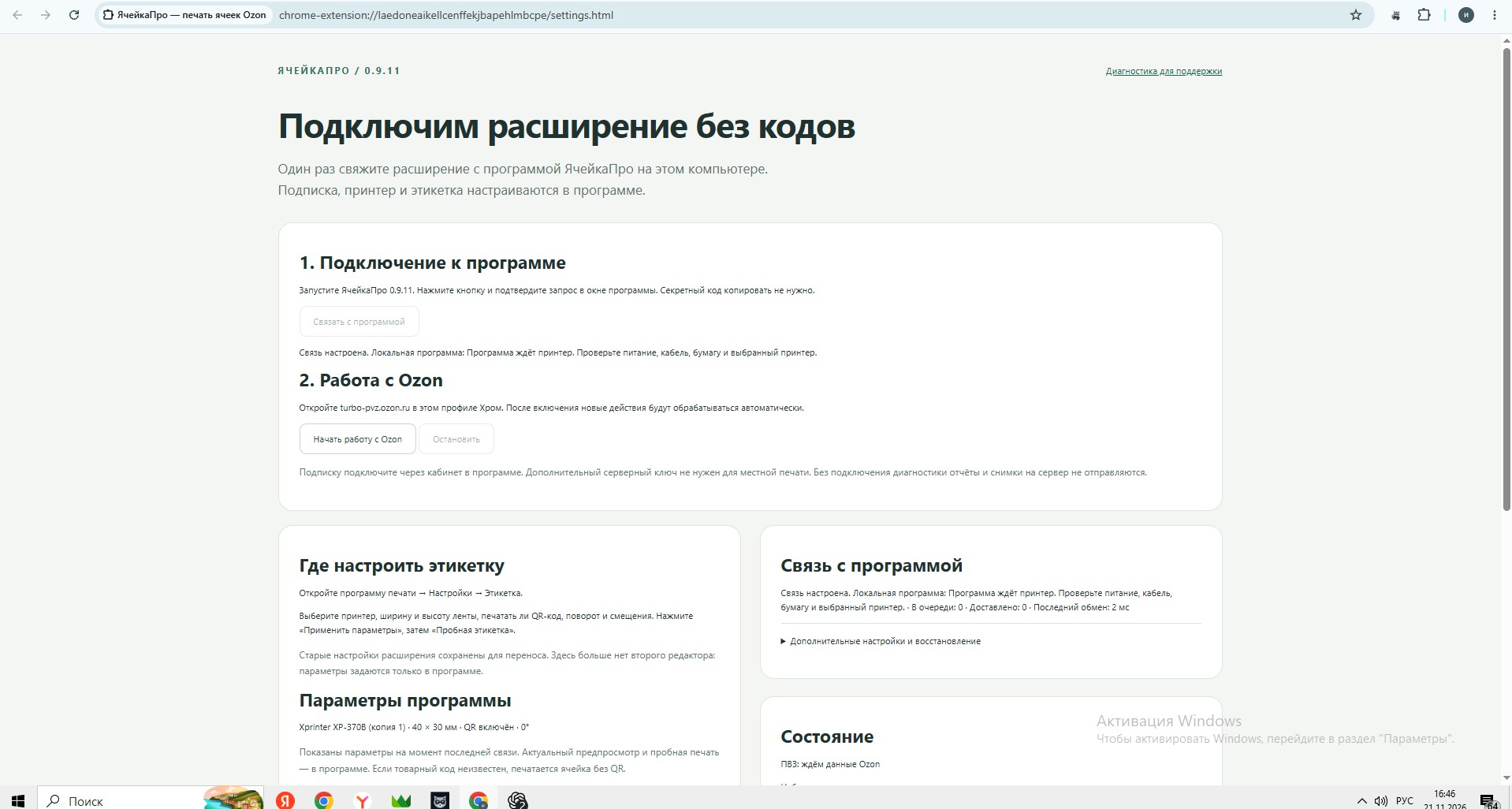
Проверьте первую этикетку
В программе выберите принтер и размер этикетки. Напечатайте пробную этикетку, включите автопечать и вернитесь к приёмке в Ozon.
Переходите с расширения из папки?
Перед переходом остановите работу старого расширения и дождитесь передачи его заданий в программу. Отключите старую копию в Chrome, затем установите магазинную и свяжите её с ЯчейкаПро. Проверьте один новый товар. Подписка и настройки принтера сохраняются в программе Windows. Диагностику при необходимости подключите заново.
Поможем подключить
Напишите, на каком шаге нужна помощь.