Как настроить автоматическую печать номеров ячеек при приёмке Ozon
Установите ЯчейкаПро на рабочий компьютер с Windows, свяжите расширение Chrome с программой и выберите принтер. После пробной печати включите автопечать и проверьте её на одном отправлении в Ozon.
От установки до первой этикетки
- Установите программу. Скачайте установщик на странице подключения для Ozon и запустите его на компьютере ПВЗ. В программе откройте «Подписка и оплата» → «Подключить через личный кабинет» и подтвердите компьютер в браузере.
- Добавьте расширение Chrome. Установите его по ссылке со страницы подключения в том профиле Chrome, в котором работаете с Ozon. В настройках расширения нажмите «Связать с программой» и подтвердите запрос в ЯчейкаПро.
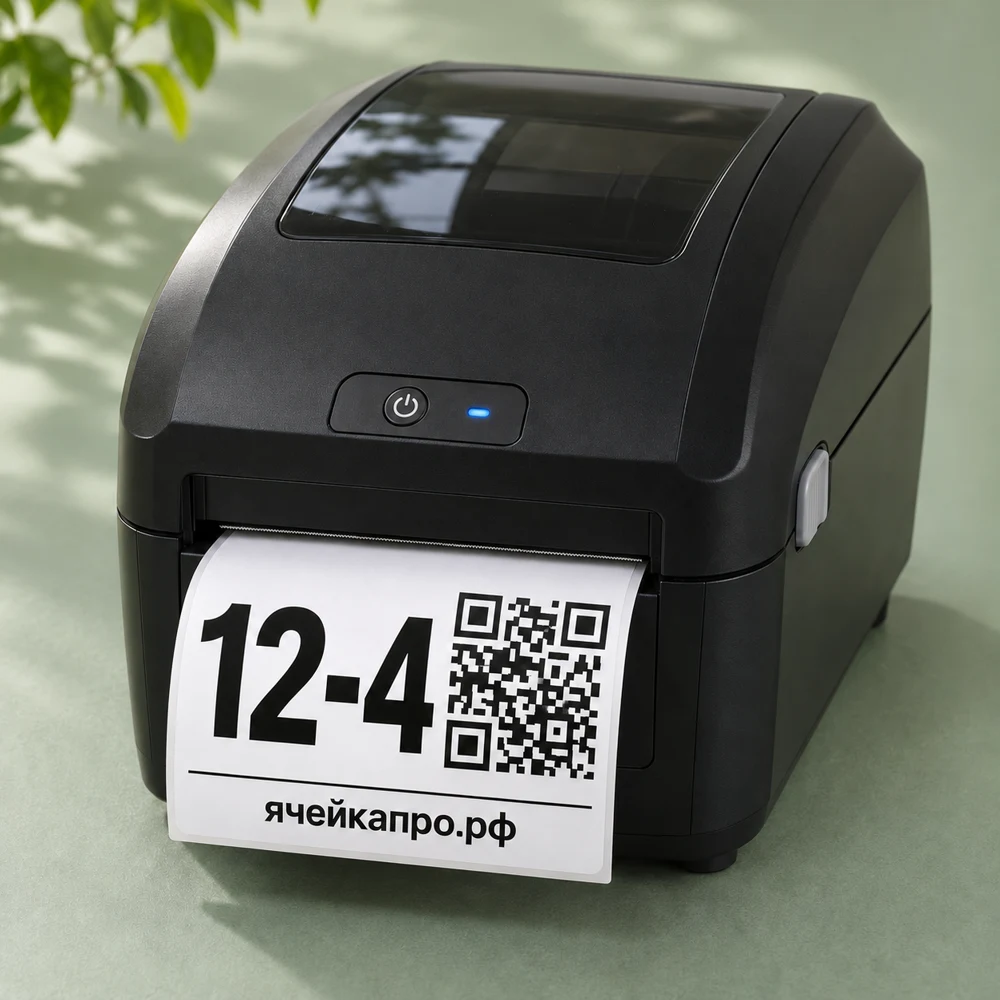
- Выберите Xprinter и размер этикетки. Проверенные модели — XP-365B и XP-370B. Выберите размер по установленной ленте, например 30 × 20 или 40 × 30 мм. Если принтера нет в списке, установите драйвер по ссылке со страницы подключения и снова откройте ЯчейкаПро.
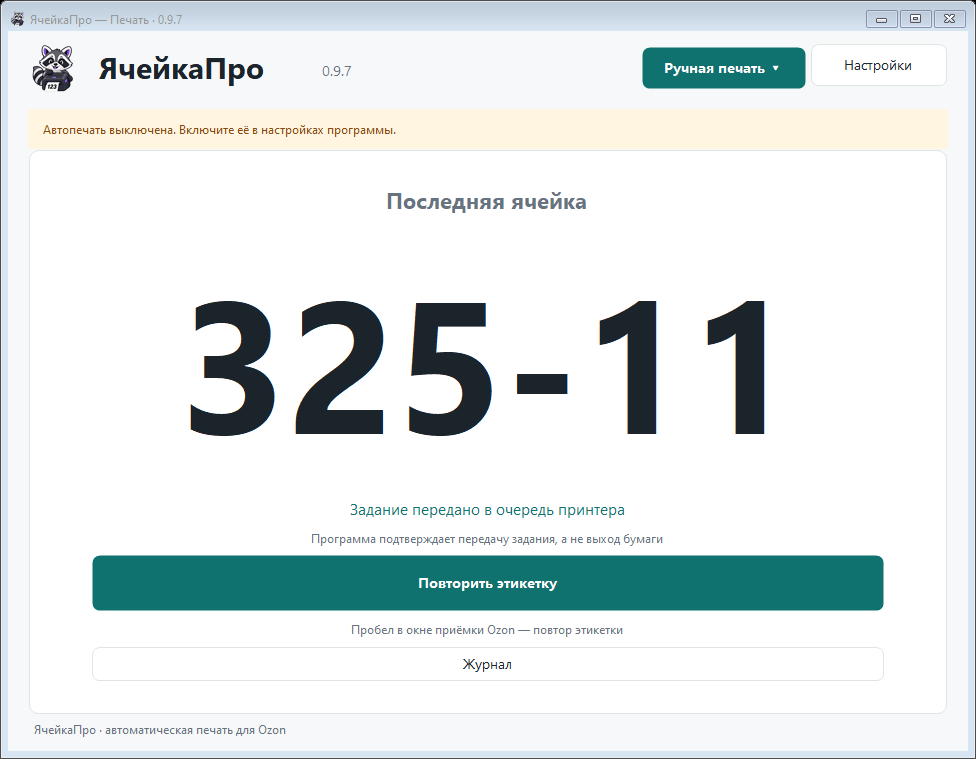
- Напечатайте пробную этикетку. Проверьте, что номер читается, а печать помещается по краям. Включите автопечать, откройте Ozon и подтвердите приёмку одного отправления. Сверьте номер на этикетке с номером ячейки в Ozon.
Как печатать номера ячеек для «Ozon Полки»?
В том же профиле Chrome откройте «Ozon Полки», оставьте автопечать включённой и отсканируйте один товар. Когда Ozon покажет номер ячейки, ЯчейкаПро отправит этикетку на принтер. Сверьте номер перед размещением товара.
Что проверить, если этикетка не печатается?
- Если пробная этикетка из программы не выходит, проверьте питание, ленту, выбранный принтер и его очередь печати в Windows.
- Если пробная этикетка выходит, проверьте связь расширения с программой, профиль Chrome и переключатель автопечати. Затем повторите проверку на одном отправлении.
- Если программа не подтверждает подписку после запуска, проверьте подключение к интернету и статус подписки в личном кабинете.
Скачать программу и подключить печать · Связаться с поддержкой